



hugoとNetlifyでブログを作成する方法
HugoとNetlifyでブログを作成してみたので、その手順を紹介していきます。

皆さんはブログを書いてみたい。始めてみたいと思ったことはありますか?
私もそうした思いがあり作成してみました!
今回は、このブログサイトを作った方法を共有していければと思います。
目次
- 事前準備
- Hugoのインストール方法
- プロジェクト立ち上げ
- GitコマンドでHugoのテーマを実装
- NetlifyでWEBに公開
1. 事前準備
初めに
- ターミナル(シェル)の使い方
- Homebrewのダウンロード
- Githubアカウント作成とgitのインストール
上記を行う必要があります。
ターミナル(シェル)についてはググって調べてみてください。
そんなの知っているよ!
という方はHomebrewのダウンロードですね。こちらも公式サイトでコマンドコピーしてターミナル(シェル)でダウンロードを行うことが可能です。
以下の記事でHomebrewのインストール方法を紹介しているので見てみてください。
・便利なパッケージ管理「HOMEBREW」のインストール方法を紹介 ( https://www.awesome-360.com/post/2021/07/how_to_install_homebrew/ )
正常にHomebrewをダウンロードすることができたら、Githubアカウント作成とgitのインストールです。
事前にアカウントを作成する必要があるのでやっておきましょう。
HomebrewのコマンドでGitをインストールします。
こちらも以下の記事でインストール方法載せてます。
・便利なパッケージ管理「HOMEBREW」のインストール方法を紹介 ( https://www.awesome-360.com/post/2021/07/how_to_install_homebrew/ )
Gitのコマンド等については説明省きます。
2.Hugoのインストール方法
次のコマンドでインストールを行います。
brew install hugo正常にコマンドが終了すればインストール完了です。
3. プロジェクト立ち上げ
次にhugoのコマンドでプロジェクトを作成していきます。
hugo new site 任意の名称割と任意の場所で良いみたいです。私は今後のことも考えてSSDの中でフォルダを掘って作成しました。
正常にコマンドが終了すれば、これでOKです!
4. GitコマンドでHugoのテーマを実装
まずは作成したプロジェクト直下で以下のコマンドを実行します。
git initこちらを行わないと以下のコマンドが使えません。
その後、 Hugoのテーマ一覧 より好きなテーマを選びます。 私は今回 こちら を選びました。
好みのテーマが見つかったら、
cd themesでthemesに移動して、サブモジュールとして追加します。
git submodule add https://github.com/jpescador/hugo-future-imperfect
git submodule add の後は選んだテーマのgithubのURLになります。
ここまでくれば後は設定やコンテンツを作成するだけです!
私はイチからできる気がしなかったので既存のものをベースに使うことにしました。
おそらくthemesフォルダにいると思うので、プロジェクト直下に戻ります。
cd ..その後以下のコマンドを実行。
cp -r themes/hugo-future-imperfect/exampleSite/* .この後プロジェクト直下のconfig.tomlを修正して、余分な.mdファイルを削除したり記事追加を行いました。
ローカル上で動かしてみます。
hugo server以下のURLで確認できます。
(http://localhost:1313/)
確認できましたか?
それではいよいよWEBに公開してみましょう!
5. NetlifyでWEBに公開
まずはGithubでリモートリポジトリを作成します。
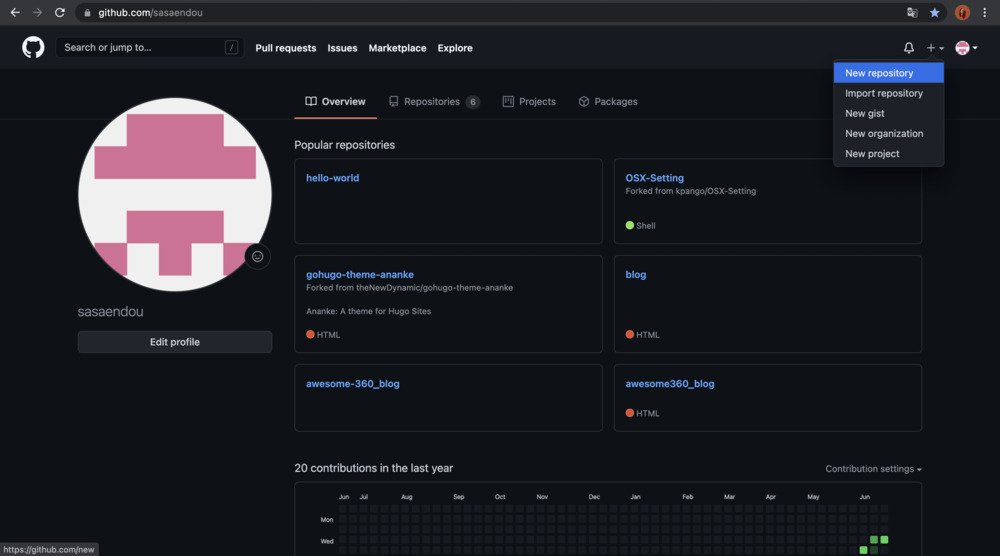
Githubのリモートリポジトリと紐付け
git remote add origin git@github.com:作成したリモートリポジトリコミット
git commit -m "コミットコメント"プッシュ
git push origin masterこれで紐付けが完了したので、次から追加や修正した際は、以下の流れでプッシュできます。
全てをステージに追加
git add -A追加・変更がステージにあるか確認
git statusコミット
git commit -m "コミットコメント"プッシュ
git push origin mastergitの使い方を軽くレクチャーしたところでやっと、 Netlify です!
まずはアカウントを作成して、Create siteのページが現れるかと思います。
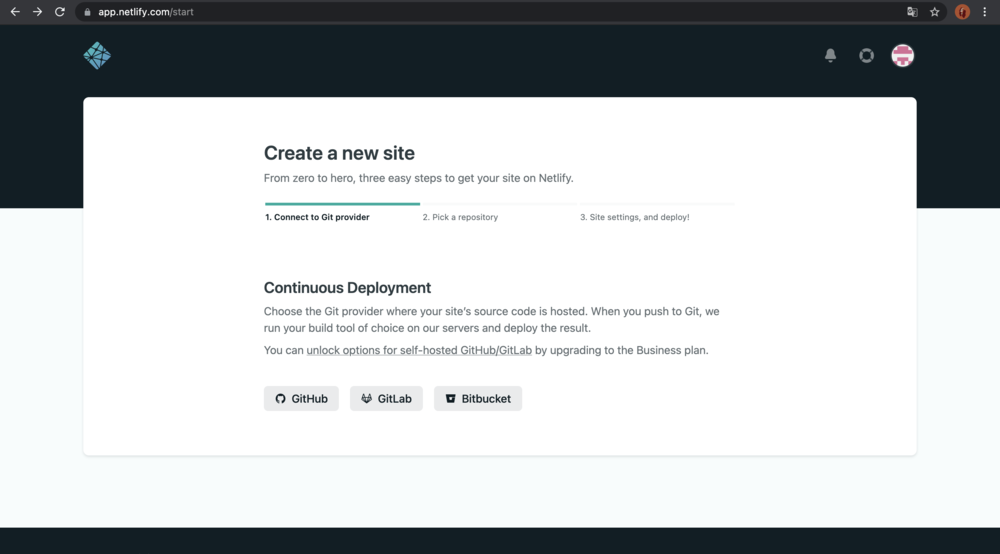
以下のようにビルドの設定を行います。
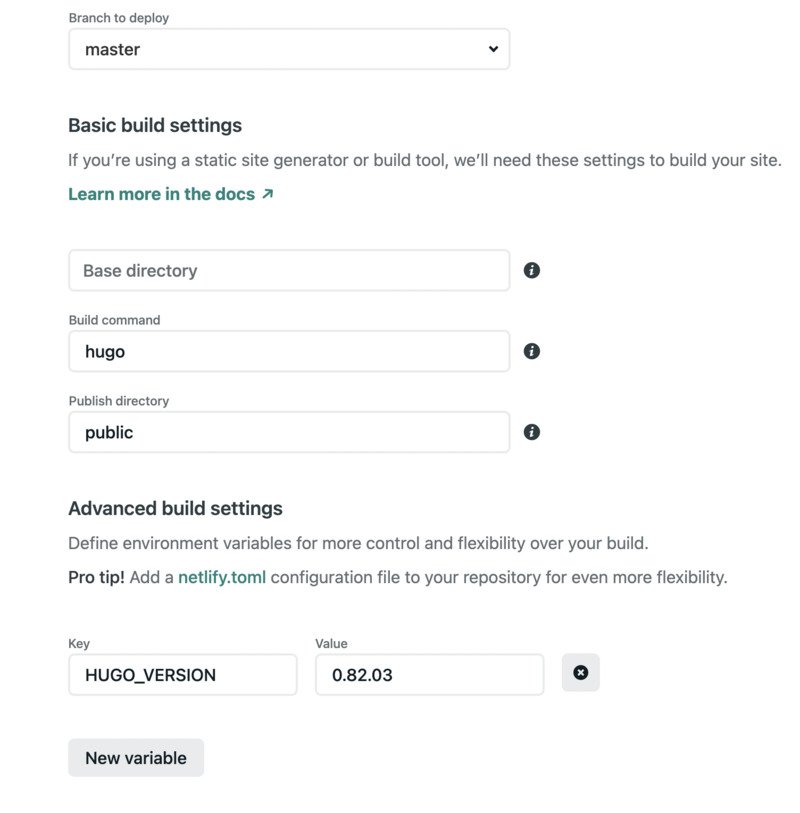
hugoのバージョンは
hugo versionで確認できます。
Deploy siteボタンをプッシュしてWEBへの公開が完了しました!
最後までみていただきありがとうございます!
【関連記事】
- 便利なパッケージ管理「Homebrew」のインストール方法を紹介

Share this post
Twitter
Google+
Facebook
Reddit
LinkedIn
StumbleUpon
Pinterest
Email